Développer son activité en ligne et vendre des produits et services devient de plus en plus accessible de nos jours sans pour autant recourir à de nouvelles solutions d’hébergement WooCommerce. Woo permet de créer une boutique en ligne à votre image depuis votre site web WordPress, et de démarrer votre activité rapidement grâce à un système modulaire. Comment installer WooCommerce depuis un site web WordPress ?

Installer WooCommerce : les prérequis de base
L’hébergement d’une boutique WooCommerce est lié à celui du site WordPress qu’elle va compléter. Il est donc nécessaire d’avoir un site WordPress déjà configuré et fonctionnel avant de télécharger l’extension.
Par souci de compatibilité, il vaut mieux bénéficier avant le téléchargement de WooCommerce d’une version à jour (ou au moins très récente) de WordPress, car certaines fonctionnalités de l’extension sont adossées à des lignes de code qui peuvent avoir été ajoutées dans les dernières versions, et donc ne pas fonctionner correctement en cas d’installation sur une version obsolète.
De même, pour les débutants, il vaut mieux utiliser un thème compatible avec WooCommerce. Si la plupart le sont, certains peuvent ne pas avoir été conçus pour l’exploitation commerciale et rendre à terme la configuration de WooCommerce plus longue et complexe.
Enfin, comme il s’agit d’une extension destinée à gérer des transferts de données et des paiements en ligne, il est important d’activer le certificat SSL. Si ce n’est pas déjà fait, il faudra l’activer auprès de l’hébergeur WooCommerce/WordPress qui abrite le site web.
En plus de sécuriser les transactions, la présence du certificat dans la barre de recherche permet aux utilisateurs de savoir qu’ils sont sur un site de confiance.
Comment installer WooCommerce
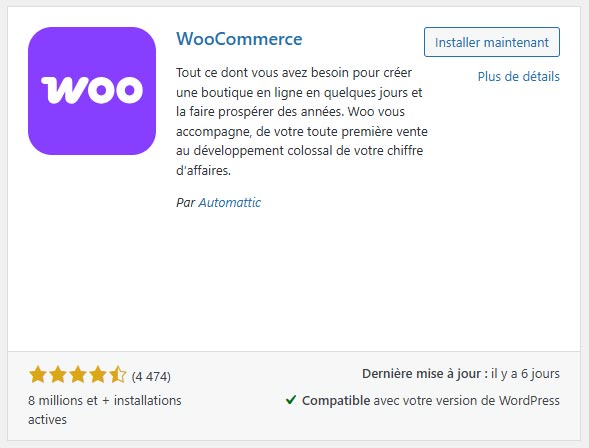
Le téléchargement et l’installation de WooCommerce se font directement depuis le tableau de bord du site web WordPress. Il suffit de cliquer sur l’onglet extensions, puis de taper WooCommerce dans la barre de recherche. La plupart du temps, l’extension sera même proposée dans les plus populaires.
Le bouton Installer maintenant permet de lancer automatiquement l’installation, qui devra ensuite être activée dans le tableau de bord, comme n’importe quelle autre extension. L’extension est désormais installée, avec toutes les fonctionnalités de base nécessaires pour commencer votre activité de commerce en ligne.
C’est maintenant le moment de configurer votre boutique.
Suivre l’assistant de configuration WooCommerce
Dès l’activation de WooCommerce, l’assistant de configuration se lance.
Il vous sera donc demandé de commencer par spécifier l’adresse de votre boutique, de manière à ce que WooCommerce puisse ensuite proposer les options fiscales et de livraison adaptées. WooCommerce étant en service dans le monde entier, il vous faudra ensuite sélectionner les devises dans lesquelles les paiements seront effectués, ainsi que les unités de mesure (masse, dimensions, volume…) qui peuvent varier selon que la clientèle se trouve d’un côté ou de l’autre de l’Atlantique.
Dernières options de base à configurer, mais pas les moindres : les options de paiement. WooCommerce supporte la plupart des moyens de paiement en ligne utilisés habituellement. Vous pourrez donc sélectionner les options comme PayPal, Paybox… et bien d’autres, si besoin au moyen de plugins additionnels.
De nombreuses options avancées accessibles depuis le menu réglages

Même si la fermeture de l’assistant clôture la configuration initiale de votre boutique WooCommerce, il est toujours possible de régler certains détails via le menu interne de l’extension. Ces options permettront de varier les taux de taxes, de gérer les comptes clients, d’automatiser l’envoi de mails, ou encore de traiter les données personnelles des utilisateurs.
Personnaliser votre boutique à l’aide de thèmes et plugins

De la mise en page à l’apparence générale de la boutique, tout est personnalisable. Pour ce faire, il est possible de télécharger des thèmes, gratuits ou payants, mais aussi de modifier directement la structure de WooCommerce au moyen de lignes de code pour les utilisateurs les plus avancés. Vous pourrez ainsi adapter exactement votre boutique à vos besoins et intégrer de nombreux éléments originaux pour en améliorer le design, les fonctionnalités ou l’ergonomie.
Ajouter des produits et services sur WooCommerce
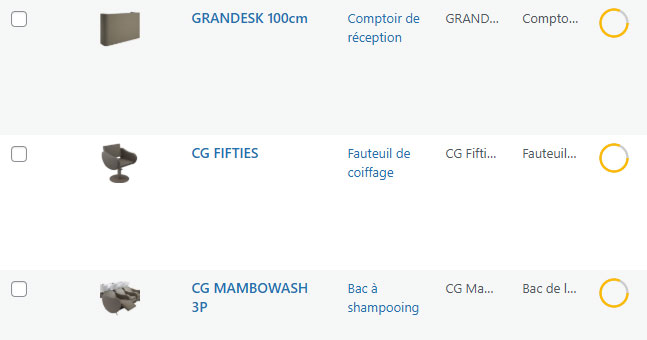
Maintenant que vous savez comment installer WooCommerce et l’avez configuré, il est temps d‘ajouter vos produits dans votre vitrine numérique. Produits physiques, numériques, médias, ou services : il suffit d’entrer dans le menu produits, puis de cliquer sur ajouter un produit. L’assistant vous demandera alors de renseigner titre, description, prix, promotions et images, avant de confirmer la mise en ligne immédiate. Ces produits peuvent ensuite être classés en catégories depuis le même menu.
Tester votre boutique avant la mise en service
Pour être sûr que votre boutique WooCommerce soit opérationnelle avant sa mise en ligne, il est possible de tester son fonctionnement.
En mode administrateur, rendez-vous dans l’onglet commandes et ajouter une commande. Grâce à cette astuce, vous pourrez simuler l’intégralité de la chaîne de commande. Les passerelles de paiement peuvent être passées en mode test au moyen de différents plugins, pour simuler leur interaction avec votre boutique et vérifier que les paiements sont bien pris en compte et génèrent les envois de mails préconfigurés. Hébergeur WordPress spécialisé, nous proposons chez WP Trigone de procéder pour vous à des tests back-end plus poussés pour vous assurer des performances intrinsèques de votre boutique quant à son optimisation, sa sécurité ou encore son expérience utilisateur.