
Ce que vous allez apprendre
Ce guide consacré au cron WordPress s’inscrit pleinement dans la logique des astuces WordPress professionnelles : vous allez passer d’un système de tâches planifiées subi à un fonctionnement maîtrisé, mesuré, documenté. À la lecture, vous saurez identifier précisément si votre WP-Cron freine vos sauvegardes, vos emails ou votre boutique WooCommerce, puis nettoyer les tâches inutiles. Vous verrez ensuite comment sécuriser votre environnement avant toute intervention, afin de fiabiliser vos automatisations sans prendre le moindre risque sur vos données. Enfin, vous disposerez d’une méthode claire pour préparer la bascule vers un cron serveur, tel que le recommandent les hébergeurs spécialisés comme WP Trigone.
Mis à jour en mai 2026
Étape 1 : Identifiez si votre cron WordPress pose problème
Pour commencer, vous devez vérifier si le cron WordPress est réellement en cause dans les dysfonctionnements constatés. Selon les experts en performance, trois signaux reviennent systématiquement : des publications programmées qui restent en brouillon, des sauvegardes soi-disant « quotidiennes » mais manquantes certains jours, et des emails transactionnels (commandes, inscriptions) envoyés avec un fort décalage. D’après nos observations, ces symptômes apparaissent aussi bien sur les petits sites vitrines que sur des boutiques WooCommerce de plusieurs milliers de commandes mensuelles.
Ensuite, vous pouvez mener quelques tests simples. Depuis l’administration, programmez un article à paraître dans 10 minutes, surveillez l’heure précise, puis rechargez le site passé l’échéance. Publication en retard ou bloquée ? Le WP-Cron a probablement du mal à se déclencher. Les professionnels constatent aussi que certains hébergements mutualisés limitent l’appel à wp-cron.php, ce qui fausse encore davantage le timing des tâches planifiées.
Parallèlement, il est utile de regarder les performances globales. Un back‑office qui se fige régulièrement, des pics de CPU corrélés à de nombreuses requêtes vers wp-cron.php, ou un site globalement poussif peuvent signaler un cron mal maîtrisé. Pour aller plus loin sur ce volet, vous pouvez diagnostiquer un WordPress lent en suivant une démarche structurée, comme le préconisent les équipes d’hébergement spécialisées.
Enfin, listez noir sur blanc toutes les fonctionnalités critiques qui reposent sur les tâches planifiées ; cela vous servira de boussole pour la suite :
- Publications différées (articles, pages, CPT) et mises à jour de contenu automatiques.
- Jobs de sauvegarde planifiés, qu’ils soient internes ou gérés par un plugin tiers.
- Tâches WooCommerce : nettoyage des sessions, suivi des commandes, emails clients.
- Synchronisations externes (ERP, CRM, outils marketing) et envoi de newsletters programmées.
- Scripts de nettoyage (révisions, transients, logs) et tâches de maintenance régulières.
Une fois cette cartographie réalisée, vous saurez précisément ce que vous risquez lorsque le cron WordPress déraille, et sur quels points il faudra vérifier le bon fonctionnement après optimisation.
Étape 2 : Analysez vos tâches planifiées avec un outil dédié
Visualiser et trier les événements du WP-Cron
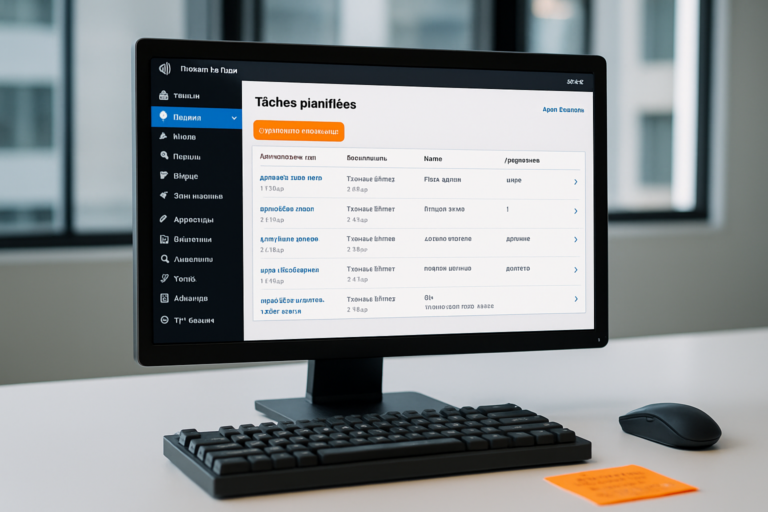
Dès que les premiers doutes apparaissent, les professionnels recommandent de passer par un outil de diagnostic des tâches planifiées. L’extension WP Crontrol fait figure de référence : plus de 200 000 installations actives, d’après le répertoire officiel, et une adoption massive chez les agences WordPress. Une fois le plugin installé et activé, vous obtenez une vue détaillée de tous les événements gérés par le cron WordPress : nom du hook, prochaine exécution, récurrence, arguments éventuels.
À ce stade, l’objectif est d’observer, pas encore de tout chambouler. Selon les experts, plusieurs signaux doivent attirer votre attention :
- Des événements marqués comme « en retard » ou avec une prochaine exécution passée.
- Des hooks liés à d’anciennes extensions désinstallées (événements orphelins).
- Des tâches visibles toutes les minutes ou toutes les deux minutes, qui peuvent créer une charge importante.
- Des séries de tâches identiques déclenchées à la même seconde, typiques d’un site e‑commerce sous pression.
Dans un second temps, vous pouvez commencer à nettoyer. D’après nos observations sur des sites migrés chez WP Trigone, un grand nombre d’installations historiques traînent des jobs de test, des restes de plugins de sauvegarde abandonnés ou des tâches promotionnelles obsolètes. Chaque événement inutile supprimé, c’est un peu de charge en moins à chaque passage du WP-Cron.
Décider quoi garder, ajuster ou supprimer
Pour les tâches encore actives, la question n’est pas seulement « garder ou supprimer », mais aussi « à quelle fréquence ». Les professionnels constatent que :
- Les sauvegardes complètes du site peuvent souvent être espacées (par exemple toutes les 6 ou 12 heures) si une sauvegarde incrémentale existe en parallèle côté hébergeur.
- Les tâches WooCommerce liées aux sessions et aux paniers abandonnés ne doivent pas être trop espacées, sous peine de données incohérentes ou de paniers fantômes en base.
- Les rapports, exports ou envois de synthèses peuvent être regroupés à des heures creuses (nuit, très tôt le matin) pour lisser la charge.
Sur cette base, vous commencez à reprendre la main : moins de bruit, plus de visibilité. Ce premier audit met à nu le comportement réel de votre système de tâches planifiées et prépare la transition vers un cron serveur plus fiable, comme pratiqué sur les plateformes d’hébergement spécialisées.
Étape 3 : Sécurisez vos opérations critiques avant toute modification
Mettre vos données à l’abri avant de toucher au cron
Avant de désactiver le WP-Cron natif ou de modifier la fréquence de vos tâches, les experts répètent la même consigne : sauvegarde d’abord, ajustements ensuite. Selon les retours de terrain, une erreur sur un job de sauvegarde ou un script de nettoyage peut conduire à des pertes de données difficiles à rattraper. Vous devez donc disposer d’une sauvegarde automatique WordPress fiable, testée, et idéalement stockée hors du serveur principal.
Concrètement, vérifiez :
- Que vos sauvegardes incluent bien fichiers et base de données, avec une rétention d’au moins plusieurs jours.
- Que la restauration a déjà été testée une fois (sur un site de préproduction par exemple).
- Que le plugin ou la solution utilisée ne dépend pas d’un cron défaillant pour déclencher la sauvegarde critique.
Pour structurer cette partie, les professionnels s’appuient souvent sur un guide dédié à la sauvegarde automatique WordPress, combiné aux sauvegardes natives de l’hébergeur lorsque celui-ci propose une politique robuste.
Protéger l’environnement de production et préparer le retour arrière
En parallèle, vous devez limiter les risques sur votre site en production. D’après nos observations sur les projets infogérés, trois réflexes font la différence :
- Travailler sur un environnement de staging ou de test, cloné depuis la production, pour valider la nouvelle configuration du cron WordPress.
- Sécuriser les accès (SSH, FTP, panel d’hébergement) et consigner qui intervient où, afin d’éviter les manipulations concurrentes.
- Prévoir un plan de retour arrière simple : notes de configuration, ancien fichier
wp-config.phpsauvegardé, capture des paramètres de cron avant modifications.
Dernier point, trop souvent négligé : documenter vos tâches critiques. Les professionnels recommandent de dresser une fiche récapitulative des jobs indispensables :
- Sauvegardes (type, fréquence, emplacement, responsable).
- Facturation, abonnements, renouvellements, pour les sites marchands.
- Synchronisations externes (ERP, CRM, marketing automation) et horaires attendus.
- Nettoyages périodiques (sessions WooCommerce, transients, logs volumineux).
Une fois cette documentation prête et vos sauvegardes vérifiées, vous avez les cartes en main pour intervenir sereinement sur le WP-Cron. Et, surtout, pour contrôler après coup que chaque tâche planifiée continue de tourner comme sur des roulettes.
Étape 4 : Configurez un cron système côté serveur et désactivez le WP-Cron natif
À ce stade, vous avez sécurisé vos arrières ; vous pouvez donc passer à la bascule vers un vrai cron serveur. Selon les experts en hébergement, cette transition transforme un cron WordPress « opportuniste » en horloge fiable, indépendante du trafic et des caprices d’un plugin. L’idée : arrêter le déclenchement automatique de wp-cron.php à chaque requête, puis reprendre la main côté serveur avec une planification maîtrisée.
Désactiver proprement le WP-Cron intégré
Concrètement, vous commencez par couper le déclencheur natif. Depuis un accès FTP ou le gestionnaire de fichiers de votre hébergeur, vous éditez wp-config.php et ajoutez, juste avant la ligne qui mentionne « That’s all, stop editing » :
define( 'DISABLE_WP_CRON', true );
Selon les professionnels, cette simple ligne suffit à stopper l’appel automatique de wp-cron.php à chaque chargement. Toutefois, ce n’est qu’une moitié de l’équation : sans tâche côté serveur, plus aucune action planifiée ne se lancera. Autrement dit, couper d’abord, remplacer aussitôt.
Créer une tâche cron côté hébergement
Ensuite, vous paramétrez un cron système. Dans un cPanel ou un Plesk, la démarche est similaire : vous accédez à la section « Tâches cron », choisissez la fréquence (par exemple toutes les 5, 10 ou 15 minutes) puis saisissez une commande qui appelle wp-cron.php. Les professionnels utilisent souvent une commande de ce type :
wget -q -O - https://votre-site.fr/wp-cron.php?doing_wp_cron >/dev/null 2>&1
Sur un serveur géré en SSH, vous passez par crontab -e avec une syntaxe proche :
*/10 * * * * /usr/bin/php /chemin/vers/votre/site/wp-cron.php >/dev/null 2>&1
Les hébergeurs spécialisés WordPress, comme WP Trigone, ajustent cette fréquence selon la nature du site : vitrine peu sollicitée, média très actif ou boutique WooCommerce à forte volumétrie. Pour approfondir la dimension infrastructure (choix du type de serveur, accès SSH, limites de ressources), les professionnels renvoient souvent à des ressources qui expliquent comment configurer correctement son hébergement WordPress avant de pousser plus loin l’optimisation du cron.
Une fois ce duo « WP-Cron désactivé / cron serveur opérationnel » en place, vous disposez d’un socle stable pour aller plus loin sur la finesse des réglages.
Étape 5 : Optimisez la fréquence et l’impact de vos tâches planifiées
Une fois le cron serveur en route, le travail ne s’arrête pas là : le diable se cache dans les détails de fréquence et de regroupement des tâches. Selon les retours de production, un cron WordPress mal cadencé peut encore générer des à-coups de charge, même si la planification est techniquement fiable. L’objectif est désormais d’orchestrer les exécutions pour que le serveur respire, tout en respectant les impératifs métiers.
Ajuster les cadences sans perdre en fiabilité
Pour commencer, vous reprenez votre liste d’événements critiques, mais avec un autre regard : « quelle fréquence minimale garantit un fonctionnement correct ? ». D’après nos observations, plusieurs leviers d’optimisation reviennent souvent :
- Espacer les tâches de nettoyage non critiques (purge de logs, suppression de révisions) pour réduire le bruit de fond.
- Regrouper les exports, rapports et envois de synthèses sur un créneau nocturne, quitte à les exécuter en série.
- Réserver les fréquences élevées (toutes les 5 minutes par exemple) aux actions vraiment sensibles : paniers WooCommerce, synchronisations de stock, emails transactionnels.
Pour les besoins spécifiques, le filtre cron_schedules permet de définir des intervalles personnalisés (toutes les 10 minutes, toutes les 3 heures, etc.). Les développeurs WordPress exploitent largement cette flexibilité pour aligner les tâches sur les cycles métiers, plutôt que sur les trois intervalles standard.
Limiter l’impact sur le back-office, surtout en WooCommerce
Sur les sites à fort trafic, en particulier les boutiques en ligne, les professionnels conjuguent plusieurs approches : un cron serveur régulier, un système de cache (page ou objet) correctement réglé, et une optimisation de la base de données. Cette combinaison limite les pics de charge lors du passage de wp-cron.php et garde un back-office réactif, même pendant les périodes de pointe.
Lorsque les équipes WP Trigone infogèrent un projet e‑commerce, elles corrèlent souvent les journaux de tâches planifiées avec les temps de réponse de l’admin ; cela permet d’identifier rapidement les jobs trop gourmands, à décaler ou à réécrire. Pour reproduire cette démarche sur votre propre site, vous pouvez vous inspirer des méthodes utilisées pour accélérer un back-office WordPress lent : analyse des requêtes lourdes, observation des créneaux surchargés, puis répartition plus fine des tâches dans le temps.
Étape 6 : Surveillez, auditez et industrialisez la gestion de vos tâches planifiées
Arrivé ici, vous avez un cron WordPress stabilisé, branché sur un cron système et affiné en fréquence. Reste à inscrire cette configuration dans la durée, car les sites vivent : nouveaux plugins, pics d’audience, migrations d’hébergement. Selon les professionnels, le suivi des tâches planifiées doit devenir un réflexe de maintenance, au même titre que les sauvegardes ou les mises à jour.
Mettre en place un monitoring régulier
Pour commencer, vous planifiez des contrôles périodiques. Une fois par mois par exemple, vous ouvrez WP Crontrol pour vérifier :
- Que les événements critiques ont bien une prochaine exécution cohérente (ni en retard, ni trop rapprochée).
- Qu’aucune tâche orpheline ou inconnue ne s’est ajoutée à la faveur d’une extension.
- Qu’aucun lot de tâches ne s’accumule à la même seconde, signe d’un déséquilibre à venir.
En parallèle, les administrateurs aguerris exploitent WP-CLI pour consigner régulièrement la liste des événements (wp cron event list) et, en cas d’incident, relancer ponctuellement un hook précis. Ce type d’habitude fait gagner un temps précieux quand le site commence à tourner à plein régime.
Intégrer le cron dans votre stratégie de maintenance
Ensuite, vous rattachez ces contrôles à votre dispositif global : changement d’hébergement, refonte, montée en charge prévue à l’approche d’une campagne… À chaque jalon projet, un coup d’œil au système de tâches planifiées sert de filet de sécurité. D’après nos observations, les incidents les plus coûteux apparaissent souvent après une modification d’infrastructure où le cron serveur n’a pas été correctement recréé.
Les entreprises les plus matures vont plus loin : elles formalisent ces vérifications dans un contrat de suivi ou une procédure interne, en s’appuyant parfois sur un prestataire spécialisé en TMA WordPress. WP Trigone, par exemple, intègre le pilotage du cron et des performances dans une approche plus large, décrite dans un guide complet de maintenance WordPress. Autrement dit, la gestion des tâches planifiées n’est plus un bricolage ponctuel, mais un rouage parmi d’autres d’une chaîne de maintenance maîtrisée.
Avec cette démarche en six étapes — diagnostic, audit, sécurisation, bascule serveur, optimisation fine, puis monitoring — vous disposez désormais d’un cadre clair pour reprendre le contrôle de vos automatisations. Votre cron WordPress devient alors un allié silencieux : discret au quotidien, mais redoutablement fiable quand il s’agit de faire tourner votre site sans accroc.
Checklist finale : votre cron WordPress sous contrôle
- Passez en revue vos symptômes (tâches en retard, lenteurs, erreurs fonctionnelles) et notez précisément toutes les fonctionnalités qui reposent sur le cron.
- Ouvrez un outil comme WP Crontrol pour cartographier les événements, supprimer les hooks obsolètes et repérer les tâches en échec ou trop fréquentes.
- Vérifiez que vos sauvegardes automatiques sont complètes, testées et documentez chaque tâche critique avant toute modification du système de cron.
- Ajoutez
DISABLE_WP_CRONdanswp-config.php, puis créez une tâche cron serveur qui appellewp-cron.phpà un intervalle maîtrisé. - Réglez finement la fréquence des tâches planifiées, créez si besoin des intervalles personnalisés et répartissez les jobs gourmands sur des créneaux plus calmes.
- Planifiez un contrôle régulier du cron (WP Crontrol, logs, WP-CLI) et intégrez ces vérifications à vos procédures de maintenance ou à votre contrat de TMA.
Contactez WP Trigone pour échanger sur votre projet.