

Connexion WordPress : check-list express de diagnostic
Avant de toucher au code ou de paniquer auprès de votre hébergeur, une check-list de base permet de débloquer la majorité des problèmes de connexion WordPress en quelques minutes. Cette approche est valable aussi bien pour un simple blog que pour une boutique WooCommerce en production.
1. Vérifier l’URL d’accès et la cohérence du domaine
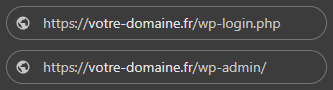
Commencez par confirmer que vous utilisez bien la bonne URL de connexion :
- URL standard de connexion :
/wp-login.php - Redirection classique :
/wp-admin(qui renvoie vers la page de login si vous n’êtes pas connecté)
Sur un site en https, l’URL doit par exemple ressembler à : https://votre-domaine.fr/wp-login.php. Assurez-vous aussi que vous restez cohérent entre www et non-www (par exemple toujours https://www.votre-domaine.fr ou toujours https://votre-domaine.fr, mais pas un mélange des deux).
En pratique, un simple changement d’URL opéré lors d’une migration ou d’un passage en HTTPS peut provoquer :
- une boucle de redirection entre http et https, ou entre www et non-www,
- des cookies invalidés car l’URL du cookie ne correspond plus exactement à l’URL de connexion,
- des messages récurrents de type “Session expirée” ou “Cookies bloqués”.
Notez systématiquement le message d’erreur exact (copier-coller ou capture d’écran) : “Erreur lors de l’établissement de la connexion”, “Cookies bloqués ou refusés”, “Cette page ne fonctionne pas – trop de redirections”, etc. Ces indices orientent immédiatement vers un problème de cookies, d’URL, de base de données ou de serveur, et permettent à un support technique WordPress (comme l’équipe WP Trigone) de gagner un temps précieux dans le diagnostic.
2. Tester côté navigateur et réseau
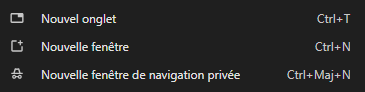
Une partie des blocages de connexion WordPress ne vient pas du site lui-même, mais du poste client, du navigateur ou du réseau utilisé.
Commencez par :
- Ouvrir la page de connexion en navigation privée (Chrome, Firefox, Safari, Edge) pour contourner les cookies et le cache existants.
- Tester avec un autre navigateur (passer de Chrome à Firefox, par exemple) et si possible un autre appareil (smartphone, autre ordinateur).
- Essayer via une autre connexion réseau : partager la 4G/5G de votre téléphone, passer d’un Wi-Fi d’entreprise à un Wi-Fi domestique, ou inversement. Certains pare-feux d’entreprise bloquent l’accès à des URLs d’admin.
Vérifiez également que les cookies sont bien activés dans le navigateur : WordPress s’appuie sur eux pour maintenir votre session. Si les cookies sont désactivés ou filtrés de manière agressive, vous pouvez être renvoyé sur la page de connexion en boucle, sans message très explicite.
Sur un site e-commerce, un cas fréquent que nous observons chez WP Trigone : le marchand se connecte sans problème depuis son poste de travail, mais son équipe support n’y arrive pas depuis un autre site ou un VPN. L’analyse montre souvent un blocage côté réseau (WAF d’entreprise, filtrage IP) ou un navigateur configuré pour refuser les cookies tiers et certains cookies de session, ce qui perturbe la connexion WordPress et WooCommerce.
3. Confirmer que le site n’est pas en maintenance ou bloqué par le serveur/CDN
Si la connexion WordPress reste impossible malgré ces vérifications, il est essentiel de s’assurer que le site lui-même n’est pas délibérément bloqué :
- Mode maintenance WordPress : un fichier
.maintenancelaissé à la racine après une mise à jour avortée peut maintenir le site en mode maintenance et perturber l’accès à l’admin. En FTP ou via le gestionnaire de fichiers de votre hébergement, vérifiez et supprimez ce fichier s’il est présent et que la mise à jour est terminée. - Règles de sécurité serveur ou CDN : un pare-feu applicatif (WAF), un anti-DDoS ou un système de rate limiting (limitation de requêtes) peut bloquer temporairement l’accès à
/wp-login.phpou à/wp-adminaprès plusieurs tentatives infructueuses. - Blocage par IP : certaines configurations de sécurité ajoutent votre IP dans une liste noire dès qu’un comportement suspect est détecté (trop de tentatives de login, scans automatiques, etc.).
Sur des infrastructures plus avancées (Cloudflare, reverse proxy, CDN), il faut contrôler les règles particulières appliquées aux URLs sensibles de WordPress. Une règle trop restrictive sur /wp-login.php peut, par exemple, renvoyer une erreur 403 ou 503, ou vous rediriger systématiquement vers la page d’accueil.
Chez WP Trigone, nous monitorons en continu les accès aux back-offices WordPress hébergés sur nos serveurs, afin de distinguer clairement une attaque réelle d’un simple administrateur légitime un peu trop pressé qui a enchaîné les tentatives de connexion. Cela permet de débloquer rapidement la situation tout en maintenant un haut niveau de sécurisation et de performance.
WordPress me déconnecte sans cesse : cookies, cache et URLs
Autre scénario frustrant : vous parvenez à vous connecter, mais WordPress vous déconnecte en boucle, notamment lorsque vous validez un formulaire, enregistrez une page produit WooCommerce ou accédez à certaines sections du back-office. Dans la grande majorité des cas, le problème vient d’un trio bien connu : cookies, cache et URLs.
1. Purger cookies et caches côté navigateur, WordPress, serveur et CDN
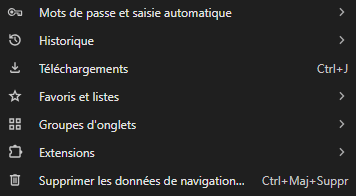
La première étape consiste à repartir d’une base saine :
- Supprimez les cookies du site et le cache de votre navigateur (uniquement pour votre domaine si possible). Cela force la création d’une nouvelle session propre.
- Videz le cache WordPress via votre extension de cache (WP Rocket, W3 Total Cache, LiteSpeed Cache, etc.).
- Si votre hébergeur ou votre CDN (Cloudflare, par exemple) met en cache les pages, lancez une purge complète du cache serveur/CDN.
Point crucial pour la connexion : excluez explicitement les URLs /wp-login.php et /wp-admin de toute mise en cache. Une page de login ou un tableau de bord mis en cache pour tous les visiteurs casse forcément la logique de session, d’où des déconnexions répétées ou des écrans de connexion qui se rechargent sans message clair.
Pour aller plus loin, vous pouvez suivre un guide détaillé sur la gestion du cache WordPress (navigateur, plugin, serveur, CDN) afin de concilier performances et stabilité de la connexion administrateur.
2. Aligner les URLs dans Réglages > Général : Adresse WordPress et Adresse du site
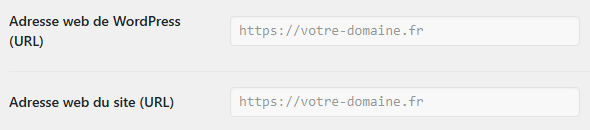
Ensuite, vérifiez la configuration interne de WordPress :
Dans Réglages > Général, les champs :
- “Adresse WordPress (URL)”
- “Adresse du site (URL)”
doivent être strictement identiques : même protocole (http / https), même domaine (avec ou sans www), même sous-domaine.
Si vous accédez au site en https://www.votre-domaine.fr mais que les réglages sont en http://votre-domaine.fr, WordPress crée des cookies de session pour une URL et vous naviguez sur une autre. Résultat : à chaque changement de page, la session ne correspond plus et vous êtes déconnecté.
Ce cas apparaît souvent après :
- un passage en HTTPS mal finalisé,
- un changement de domaine,
- une migration vers un nouvel hébergeur WordPress où les URLs n’ont pas été harmonisées.
Sur les plateformes WP Trigone, cette cohérence d’URL (WordPress, base de données, certificat SSL, règles de redirection) fait partie des contrôles systématiques que nous effectuons lors des migrations et des opérations de maintenance WordPress/WooCommerce, précisément pour éviter ces déconnexions “fantômes”.
3. Désactiver temporairement les extensions de cache et sécurité si la session ne tient pas
Enfin, si malgré tout WordPress continue de vous déconnecter, ciblez les extensions qui interviennent sur les cookies, les sessions ou les redirections :
- Désactivez temporairement vos plugins de cache (ex. WP Rocket, W3 Total Cache) et testez la connexion sans aucune mise en cache applicative.
- Désactivez, là aussi temporairement, vos extensions de sécurité (SecuPress Pro, iThemes Security, Wordfence, etc.), surtout si elles intègrent un anti-bot, un changement d’URL de connexion ou une gestion avancée des sessions.
- Testez la connexion après chaque désactivation pour identifier rapidement le composant responsable du dysfonctionnement.
Sur une boutique WooCommerce à fort trafic, ces plugins sont indispensables pour la sécurisation et les performances, mais une règle mal calibrée (durée de session trop courte, blocage d’IP, redirection forcée) peut rendre la vie impossible aux équipes marketing ou SAV qui gèrent le catalogue et les commandes au quotidien.
Dans ce type de contexte critique, travailler avec un hébergeur spécialisé WordPress comme WP Trigone permet d’ajuster finement les réglages (cache, sécurité, durée de session, gestion des rôles) pour que vos administrateurs restent connectés de manière fiable, tout en conservant une plateforme rapide, protégée et suivie en TMA.
wp-login.php inaccessible : SSL et redirections à corriger
Lorsque la page de connexion wp-login.php ne charge plus du tout, affiche une erreur de redirection ou un simple écran blanc, le problème vient très souvent de la couche SSL / redirections. C’est particulièrement vrai après un passage en HTTPS, une mise derrière Cloudflare ou une migration vers un nouvel hébergement WordPress.
1. Assainir le passage http → https et les redirections www / non-www
Votre site ne doit proposer qu’une seule version “officielle” : soit https://votre-domaine.fr, soit https://www.votre-domaine.fr. Tout le reste doit être redirigé de façon cohérente vers cette version canonique, sans boucle.
Si ces redirections sont mal configurées, vous pouvez obtenir :
- un message “trop de redirections” en tentant d’accéder à
/wp-login.php, - un renvoi permanent entre http et https,
- un va-et-vient entre la version avec www et sans www.
Dans ce cas, les cookies de connexion ne parviennent plus à se fixer correctement : WordPress tente de vous connecter sur une URL, puis est immédiatement redirigé vers une autre, ce qui fait “sauter” la session. La priorité est donc de :
- choisir une fois pour toutes la version de domaine (www ou non-www),
- forcer proprement le passage en https avec un certificat SSL valide,
- supprimer toute redirection contradictoire pointant spécifiquement vers
/wp-login.phpou/wp-admin.
Dans le cadre d’une maintenance WooCommerce, c’est un contrôle que nous effectuons systématiquement chez WP Trigone : une boucle de redirection sur la page d’admin suffit à bloquer toute la gestion des commandes et du catalogue, alors que la boutique front peut continuer à s’afficher “normalement”.
2. Vérifier les règles de redirection au niveau serveur et CDN
Les conflits de redirection ne viennent pas uniquement de WordPress. Ils sont souvent causés par un empilement de règles au niveau :
- du serveur web (fichier
.htaccesssur Apache, configuration Nginx), - du panneau d’hébergement (Plesk, cPanel, interface maison de votre hébergeur),
- du CDN ou pare-feu en amont (Cloudflare, proxy inversé, WAF).
Sur un serveur Apache, par exemple, une règle qui force toutes les requêtes vers https://www.votre-domaine.fr peut entrer en conflit avec une autre règle qui redirige désormais vers https://votre-domaine.fr. Résultat : une boucle infinie… et la connexion WordPress devient impossible.
Procédez étape par étape :
- d’abord, désactivez temporairement les règles personnalisées les plus récentes (sur le CDN, dans le panneau de redirection de l’hébergeur, etc.),
- testez ensuite l’accès direct à
https://votre-domaine.fr/wp-login.php, sans sous-dossier ni paramètre, - utilisez un outil de suivi de redirections (extension navigateur ou service en ligne) pour visualiser la chaîne 301/302 et repérer les boucles.
Sur des environnements complexes (multi-domaines, multisite, reverse proxy), le diagnostic nécessite parfois une analyse détaillée des en-têtes HTTP et des logs serveur. C’est typiquement le genre de situation où l’appui d’un hébergeur spécialisé WordPress vous fait gagner plusieurs heures de recherche.
3. Remplacer un wp-login.php corrompu et vérifier les protections serveur
Si les redirections sont saines mais que /wp-login.php renvoie toujours une erreur 404, 500 ou un écran vide, il est possible que le fichier lui-même soit corrompu ou ait été modifié par une extension de sécurité ou par une attaque.
La solution la plus efficace consiste à :
- téléverser une version saine de WordPress téléchargée sur WordPress.org,
- remplacer uniquement le fichier
wp-login.phpde votre installation, - laisser intacts vos dossiers
wp-contentet votre fichierwp-config.php.
Parallèlement, vérifiez les éventuelles protections d’accès côté serveur :
- authentification par .htaccess (protection par mot de passe du répertoire
wp-admin), - règles de pare-feu qui bloquent l’URL de login après un certain nombre de tentatives,
- filtres IP qui restreignent l’accès à la page de connexion à une plage d’adresses précise.
Sur certains hébergements mutualisés ou serveurs dédiés, l’empilement d’outils (mod_security, WAF, antispam, protection brute-force) peut rendre la page wp-login.php totalement silencieuse : aucune erreur visible à l’écran, juste une impossibilité de se connecter. Un audit de sécurisation ciblé permet alors de distinguer les protections utiles de celles qui nuisent à l’accessibilité de votre back-office.
Plugins, thème, .htaccess : quand ils bloquent la connexion
Si l’URL de connexion est correcte et que vos redirections sont propres, le blocage peut venir de l’écosystème applicatif : extensions, thème ou fichier .htaccess. Un plugin mal codé, un thème obsolète ou une règle de réécriture hasardeuse peuvent suffire à faire planter la connexion WordPress, en particulier après une mise à jour automatique ou une intervention de maintenance.
1. Désactiver toutes les extensions via FTP et basculer sur un thème par défaut
La méthode la plus rapide pour lever un doute sur un conflit d’extension est de désactiver tout ce qui n’est pas le cœur de WordPress, directement au niveau des fichiers :
- connectez-vous en FTP ou via le gestionnaire de fichiers de votre hébergeur,
- renommez le dossier
/wp-content/pluginsenplugins-offpar exemple : WordPress considèrera alors que tous les plugins sont désactivés, - tentez à nouveau d’accéder à
/wp-login.phpet au tableau de bord.
Si la connexion redevient possible, vous avez confirmation qu’une ou plusieurs extensions bloquent l’accès (redirections, filtrage IP, gestion des sessions, captcha mal configuré, etc.). La bonne pratique consiste ensuite à :
- renommer à nouveau le dossier en
plugins, - réactiver les plugins un par un depuis le back-office, en testant la connexion entre chaque activation,
- identifier celui (ou ceux) qui provoque l’erreur, puis chercher une mise à jour, une reconfiguration ou une alternative.
Dans le même esprit, basculez temporairement sur un thème par défaut type Twenty Twenty-Four. Certains thèmes premium intègrent des redirections personnalisées ou des modifications du formulaire de connexion qui peuvent entrer en conflit avec des plugins de sécurité ou de cache.
Sur un site e-commerce, nous voyons régulièrement des cas où un module de paiement, une passerelle d’email marketing ou un plugin de marketplace vient perturber la connexion des administrateurs WooCommerce. Un diagnostic méthodique évite ici de désinstaller dans la précipitation un composant critique pour votre chiffre d’affaires.
2. Identifier les blocages de sécurité : WAF, anti-spam, limite de tentatives, IP
Les extensions de sécurité WordPress et les WAF côté serveur jouent un rôle essentiel dans la protection de votre back-office. Mais mal paramétrés, ils peuvent aussi vous en exclure vous-même :
- limitation du nombre de tentatives de connexion,
- blocage automatique de certaines adresses IP ou de plages complètes,
- détection de “comportement suspect” lors de connexions via VPN ou proxy,
- changement de l’URL de connexion par une URL personnalisée que vous n’utilisez plus.
Pour tester sereinement, ajoutez votre adresse IP en liste blanche dans vos outils de sécurité (Wordfence, SecuPress Pro, pare-feu Cloudflare, firewall de votre hébergeur). Cela vous permet de vérifier si la connexion est fonctionnelle hors de tout filtrage agressif.
Pensez également à contrôler si l’URL de connexion n’a pas été déplacée par un plugin (par exemple /mon-login-securise/ au lieu de /wp-login.php). Après une réinstallation, une migration ou le changement d’hébergeur, ce type de personnalisation peut être oubliée, ce qui rend l’accès au back-office particulièrement déroutant pour les équipes.
Dans le cadre d’un contrat de TMA / maintenance WordPress, nous documentons systématiquement ces personnalisations et mettons en place une procédure claire de déblocage d’urgence, pour éviter qu’une simple règle anti-brute-force ne paralyse tout un service commercial un lundi matin.
3. Réparer un .htaccess cassé et revenir aux bonnes pratiques WordPress
Le fichier .htaccess, à la racine de votre installation, pilote une grande partie des réécritures d’URL et des règles de sécurité sur un serveur Apache. Une modification hasardeuse (copier-coller trouvé sur un forum, insertion de règles multiples par des plugins) peut suffire à :
- provoquer des erreurs 403 (accès refusé) sur
/wp-login.phpou/wp-admin/, - générer des boucles de redirection invisibles,
- casser les permaliens et faire apparaître des 404 ou des erreurs 500.
Pour remettre la situation d’aplomb :
- sauvegardez le fichier
.htaccessactuel en le téléchargeant en local, - remplacez son contenu par la structure standard recommandée par WordPress (celle générée automatiquement lorsque vous enregistrez les permaliens),
- dans le back-office, allez dans Réglages > Permaliens et cliquez simplement sur “Enregistrer les modifications” pour régénérer un
.htaccesspropre.
Ensuite, réintroduisez prudemment les règles supplémentaires dont vous avez besoin (redirections, protection d’accès, réécritures spécifiques), en les testant à chaque étape. L’objectif est de concilier sécurisation et stabilité de l’accès : un .htaccess trop chargé peut dégrader les performances, perturber la connexion WordPress et rendre le diagnostic très complexe.
Sur une infrastructure optimisée WordPress, ces règles critiques sont centralisées, documentées et testées en environnement de préproduction avant d’être déployées en production. C’est ce qui permet, en 2026, d’opérer des sites à fort trafic (blogs médias, boutiques WooCommerce, plateformes e-learning) avec un haut niveau de sécurité, tout en conservant un accès administrateur fluide et fiable au quotidien.
Erreurs serveur ou base de données : résoudre l’accès au back-office
Quand la connexion WordPress devient impossible avec des messages du type “Erreur lors de l’établissement de la connexion à la base de données”, erreurs 500/502/503 ou écran blanc, le problème dépasse souvent le simple cookie ou plugin. On entre alors dans le domaine serveur / base de données, où une approche structurée permet de rétablir rapidement l’accès à votre back-office et à votre boutique WooCommerce.
1. Erreur de base de données : vérifier wp-config.php et lancer une réparation
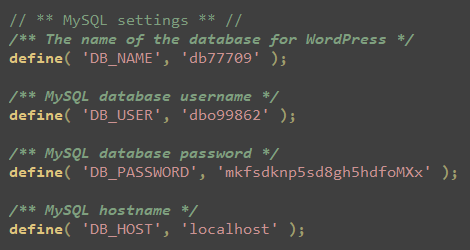
Une “erreur lors de l’établissement de la connexion à la base de données” signifie que WordPress n’arrive plus à dialoguer avec MySQL/MariaDB. Avant toute chose, contrôlez le fichier wp-config.php à la racine de votre installation :
- DB_NAME : nom exact de la base de données utilisée par le site (sensible à la casse sur certains hébergements).
- DB_USER et DB_PASSWORD : identifiants fournis par votre hébergeur ou créés dans votre panneau (cPanel, Plesk, interface maison).
- DB_HOST : souvent
localhost, mais parfois une adresse spécifique (cluster, socket, nom de serveur dédié).
Comparez ces valeurs avec celles affichées dans votre interface d’hébergement ou dans phpMyAdmin. Une migration mal finalisée, un changement de mot de passe MySQL ou une restauration partielle peuvent suffire à casser ce lien.
Vérifiez ensuite que l’utilisateur MySQL dispose bien des droits nécessaires sur la base (SELECT, INSERT, UPDATE, DELETE, CREATE, ALTER…). Un utilisateur sans privilèges complets sur la base active génère des erreurs aléatoires : accès à l’admin possible une fois sur deux, pages produits WooCommerce qui ne se chargent plus, formulaires d’édition qui plantent.
Si les identifiants sont corrects, mais que le site affiche encore des messages d’incohérences, vous pouvez activer la fonction de réparation de base de données prévue par WordPress :
- ajoutez la ligne
define('WP_ALLOW_REPAIR', true);danswp-config.php, - puis ouvrez l’URL
https://votre-domaine.fr/wp-admin/maint/repair.php, - lancez la réparation (et l’optimisation si proposé),
- retirez ensuite la constante de votre fichier pour des raisons de sécurité.
Sur un multisite, contrôlez également les constantes DOMAIN_CURRENT_SITE et SUBDOMAIN_INSTALL dans wp-config.php. Une mauvaise valeur après un changement de domaine ou de sous-domaine peut rendre l’administration complètement inaccessible, alors même que la base de données fonctionne correctement.
Ce type d’intervention est courant en maintenance WordPress/WooCommerce : un simple décalage entre configuration, base et DNS peut suffire à bloquer tous les accès éditeurs et administrateurs.
2. Fichiers noyau corrompus : réinstaller WordPress sans toucher au contenu
Si la base répond, mais que vous rencontrez des erreurs 500 sporadiques, des comportements incohérents au login ou des écrans blancs sur /wp-admin, il est possible que certains fichiers cœur de WordPress soient corrompus (upload incomplet, disque saturé, attaque, conflit lors d’une mise à jour).
La stratégie la plus sûre consiste à effectuer une réinstallation propre du noyau WordPress sans toucher à vos contenus :
- téléchargez la même version (ou la dernière stable) de WordPress sur le site officiel,
- en FTP ou via SSH, remplacez tous les fichiers et dossiers
wp-adminetwp-includes, - remplacez également les fichiers racine (index.php, wp-login.php, etc.),
- laissez intacts le dossier
wp-content(thèmes, plugins, médias) et le fichierwp-config.php.
Cela permet de repartir sur un cœur WordPress sain, tout en préservant vos développements spécifiques et vos données. C’est une opération que nous réalisons régulièrement dans nos prestations de TMA WordPress pour neutraliser rapidement des corruptions de fichiers causées par des hébergements instables ou des mises à jour interrompues.
Profitez-en pour vérifier la compatibilité de votre environnement :
- version de PHP recommandée pour la version de WordPress en production,
- version de MySQL/MariaDB, limites mémoire (memory_limit), taille de fichier (upload_max_filesize) et temps d’exécution (max_execution_time).
Un site WooCommerce qui tourne encore sur une vieille version de PHP ou une base de données dépassée finira tôt ou tard par générer des erreurs critiques lors de la connexion ou de l’édition de produits. Anticiper ces points fait partie d’une politique de maintenance proactive.
3. Erreurs 500/502/503 : analyser les logs et la charge serveur
Enfin, si vous êtes confronté à des erreurs 500 (erreur interne), 502 (bad gateway) ou 503 (service indisponible) en tentant de vous connecter, le problème se situe clairement côté serveur :
- Erreur 500 : souvent causée par une erreur PHP (plugin ou thème), un .htaccess invalide, ou un manque de mémoire.
- Erreur 502 : courante derrière un proxy ou un CDN (Cloudflare, load balancer) quand le serveur en aval ne répond pas correctement.
- Erreur 503 : service surchargé ou mis en maintenance, limites de ressources atteintes sur un mutualisé ou un VPS sous-dimensionné.
Dans ces cas, il est indispensable de consulter les logs d’erreurs PHP et serveur (via votre panneau d’hébergement ou SSH) pour identifier précisément :
- le script ou plugin à l’origine de l’erreur,
- l’heure exacte du blocage (corrélée à une mise à jour, un pic de trafic, une tâche CRON WooCommerce, etc.),
- les éventuelles alertes liées au pare-feu ou au WAF (blocages abusifs sur
/wp-login.phpou/wp-admin).
Sur des sites à fort trafic, l’origine vient souvent d’une charge serveur mal absorbée : une opération marketing qui génère un pic de visiteurs, une synchronisation de catalogue volumineuse, un import massif de commandes. Sur un simple mutualisé, cette charge peut suffire à déclencher des 503 répétés, rendant la connexion WordPress impossible au pire moment.
C’est là qu’un hébergeur spécialisé WordPress en France fait la différence : monitoring en continu, allocation dynamique des ressources, pare-feu optimisé pour WordPress, et surtout un support expert capable de lire les logs, isoler le goulot d’étranglement et ajuster la configuration (opcache, workers PHP-FPM, cache serveur) sans improvisation.
Sur les plateformes gérées comme WP Trigone, nous combinons :
- sauvegardes automatisées et testées,
- supervision de la disponibilité (uptime) et des performances,
- interventions de TMA dès les premiers signaux faibles (erreurs 500 récurrentes, temps de réponse en hausse, saturation de la base),
pour que vos équipes continuent à accéder au back-office et à gérer votre chiffre d’affaires en toute sérénité, même en période de forte activité.
Prévenir les blocages de connexion WordPress (2026) : bonnes pratiques
Une fois l’accès rétabli, l’enjeu n’est plus seulement de “réparer” mais de prévenir les futures pannes. En 2026, un site WordPress ou une boutique WooCommerce ne peut plus se permettre des back-offices indisponibles le lundi matin ou pendant un lancement de produit. Mettre en place de bonnes pratiques autour de la connexion WordPress, de la sécurité et de la maintenance vous offre un environnement réellement serein.
1. Sécuriser l’accès : identifiants, rôles, CAPTCHA et double authentification
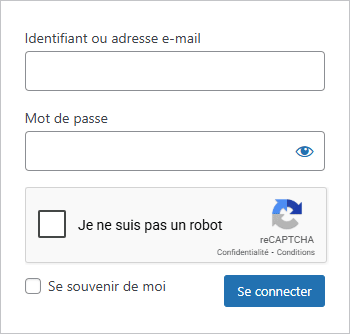
La moitié des blocages de connexion que nous voyons encore en 2026 sont la conséquence directe de mesures de sécurité improvisées (plugins cumulés, règles trop agressives, modifications non documentées). L’objectif n’est pas de “moins sécuriser”, mais de sécuriser intelligemment :
- imposer des identifiants uniques et robustes (pas de “admin”, pas de doublons entre utilisateurs) avec des mots de passe complexes, idéalement gérés via un gestionnaire dédié,
- attribuer à chaque compte le rôle minimal nécessaire (Éditeur, Gestionnaire de boutique, Contributeur…) plutôt qu’un Administrateur systématique,
- protéger la page de connexion avec un CAPTCHA de qualité pour filtrer les bots sans gêner les équipes,
- mettre en place une double authentification (2FA) pour les comptes sensibles (administrateurs, gestionnaires WooCommerce, responsables marketing).
La 2FA (par application mobile, SMS, clé de sécurité) réduit drastiquement le risque d’intrusion par vol de mot de passe, ce qui limite aussi les blocages liés à des plugins de sécurité paniqués par des connexions suspectes depuis l’étranger. Un guide pas à pas pour installer une double authentification 2FA sur WordPress permet d’industrialiser cette mesure sans bricolage.
Résultat : une connexion WordPress sécurisée, mais prévisible et maîtrisée, où chaque membre de l’équipe sait comment se connecter, récupérer son accès et à qui s’adresser en cas de souci.
2. Durcir l’environnement : HTTPS, XML-RPC, URL d’admin, wp-config.php
Au-delà des identifiants, c’est tout l’environnement d’hébergement WordPress qu’il faut durcir pour éviter les attaques et les blocages parasites :
- forcer systématiquement HTTPS avec un certificat SSL/TLS à jour, des redirections propres et une configuration HSTS contrôlée. Cela garantit l’intégrité des cookies de session et évite les erreurs insidieuses entre http et https.
- limiter ou désactiver XML-RPC si vous n’utilisez pas d’outils externes qui en ont besoin (applications mobiles, services de publication distante). XML-RPC est une porte d’entrée fréquente pour les attaques de force brute et les saturations de serveur.
- changer ou masquer l’URL de connexion (par exemple via un plugin sérieux qui renomme
/wp-login.phpet/wp-admin), tout en documentant cette URL dans votre procédure interne. L’objectif est de réduire le bruit des attaques automatiques sans perdre vos propres équipes. - protéger le fichier wp-config.php (droits d’accès restreints, éventuel déplacement hors de la racine web sur certains hébergements, règles de blocage dans .htaccess ou Nginx) pour éviter toute fuite d’identifiants de base de données.
- mettre en place une rotation régulière des mots de passe critiques (administrateurs WordPress, accès FTP/SSH, base MySQL) avec une politique claire de qui a accès à quoi.
Sur un serveur dédié ou un VPS managé, ces mesures s’intègrent dans une politique de sécurisation globale : WAF calibré pour WordPress, limitation des connexions simultanées à l’admin, journalisation fine des tentatives de login. L’idée est de réduire drastiquement les risques d’attaque, pour que les outils de sécurité n’aient pas à bloquer “trop fort” et ne cassent plus l’accès légitime au back-office.
3. Opérer en toute sérénité : staging, sauvegardes et TMA proactive
Le dernier pilier pour prévenir les blocages de connexion WordPress est organisationnel : comment, concrètement, vous gérez vos mises à jour, vos tests et vos incidents ?
- Tester en staging : avant de mettre à jour WordPress, WooCommerce, un thème premium ou un plugin clé (paiement, logistique, CRM), effectuez l’opération sur un environnement de préproduction. Vous vérifiez ainsi que la page de connexion, le back-office et le tunnel de commande restent fonctionnels avant de déployer en production.
- Sauvegardes automatiques et vérifiées : planifiez des sauvegardes complètes (fichiers + base) quotidiennes, avec rétention suffisante et stockage externe. Testez régulièrement la restauration sur un environnement de test pour vous assurer que, en cas de crash, vous pouvez revenir à un état stable sans improvisation.
- Monitoring et maintenance proactive : mettez en place une supervision de l’uptime, du temps de réponse, des erreurs PHP et des tentatives de connexion. Une dégradation progressive (temps de réponse qui augmente, erreurs 500 ponctuelles sur /wp-admin) est souvent le signe avant-coureur d’un blocage majeur.
Dans un contrat de TMA / maintenance WordPress, ces éléments sont industrialisés : calendrier de mises à jour, contrôle systématique après chaque release, check-list de tests (connexion, création de commande, édition de page), procédures d’escalade vers l’hébergement en cas d’alerte. Pour une boutique WooCommerce, c’est la garantie que les mises à jour de sécurité ou de fonctionnalités ne se transforment pas en journée perdue à tenter de se reconnecter à l’admin.
En 2026, la vraie différence ne se fait plus seulement sur la puissance du serveur ou la vitesse du CDN, mais sur la capacité à opérer WordPress comme une plateforme métier : sécurisée, monitorée, documentée, où la connexion au back-office est un acquis, pas une loterie. Avec un hébergeur spécialisé WordPress et une maintenance proactive, vous consacrez enfin votre temps à votre activité, pas à déverrouiller votre propre site.
FAQ
Connexion WordPress impossible : quelles sont les premières vérifications à faire ?
Quand la connexion WordPress semble bloquée, commencez toujours par vérifier l’URL exacte de login (https://votre-domaine.fr/wp-login.php ou /wp-admin), la cohérence entre http et https, ainsi que la présence ou non de www. Une simple redirection mal configurée peut suffire à invalider vos cookies et empêcher l’accès au back-office. Ensuite, testez la connexion en navigation privée, avec un autre navigateur et, si possible, via un autre réseau (4G/5G, autre Wi-Fi). Nous voyons régulièrement des cas où le site est parfaitement fonctionnel, mais un pare-feu d’entreprise, un VPN ou un WAF bloque spécifiquement l’URL d’admin. Ces quelques tests rapides permettent souvent d’identifier si le problème vient du site, du navigateur ou du réseau avant d’impliquer l’hébergeur ou la TMA.
Pourquoi WordPress me déconnecte sans cesse quand je travaille dans l’admin ?
Les déconnexions répétées sont presque toujours liées aux cookies, au cache ou à un décalage d’URL dans les réglages internes. Si l’adresse WordPress et l’adresse du site ne sont pas strictement identiques (protocole et domaine), WordPress crée des cookies pour une URL différente de celle que vous utilisez, ce qui casse la session à chaque chargement. Côté performances, nous rencontrons souvent le cas de plugins de cache ou d’un CDN qui mettent en cache /wp-login.php ou /wp-admin : le tableau de bord devient alors instable, surtout sur WooCommerce. En purgeant les caches, en excluant les URLs d’admin et en corrigeant les URLs dans les réglages généraux, nos clients retrouvent généralement une connexion fluide et durable, même sur des boutiques à fort trafic.
Ma page wp-login.php affiche erreur 404 ou trop de redirections : que faire ?
Si wp-login.php renvoie une erreur 404, un écran blanc ou un message de type trop de redirections, il faut d’abord contrôler la chaîne de redirections http vers https et www vers non-www au niveau du serveur, du CDN et du fichier .htaccess. Une boucle invisible peut suffire à rendre la page de connexion inaccessible, alors que la boutique reste visible en frontal. Dans nos interventions de maintenance WordPress, nous commençons par assainir ces règles, puis, si nécessaire, remplacer wp-login.php par une version saine issue de WordPress.org. Sur des environnements complexes (Cloudflare, reverse proxy, serveur dédié), cet audit des redirections et des protections d’accès (authentification supplémentaire, blocage IP) est souvent la clé pour retrouver un accès administrateur fiable.
Un plugin, un thème ou le fichier .htaccess peuvent-ils bloquer la connexion WordPress ?
Oui, un plugin de sécurité, de cache, un thème mal maintenu ou un .htaccess surchargé peuvent totalement bloquer la connexion WordPress. La démarche la plus efficace consiste à désactiver tous les plugins en renommant le dossier /wp-content/plugins, puis à tester la connexion avec un thème par défaut. Si l’accès revient, on réactive ensuite les extensions une à une pour isoler le composant fautif. Côté .htaccess, nous voyons souvent des règles copiées sans vérification qui provoquent des 403 ou des redirections en boucle sur /wp-admin. En revenant à une configuration standard générée par WordPress, puis en réintroduisant progressivement les optimisations, nos clients récupèrent une admin accessible tout en conservant les gains de performance et de sécurisation sur leur hébergement spécialisé.
Vous souhaitez un diagnostic rapide ou une prise en charge complète de votre hébergement et de votre maintenance WordPress ou WooCommerce pour en finir avec les problèmes de connexion récurrents ? Contactez WP Trigone et échangeons sur la meilleure stratégie pour sécuriser et optimiser votre back-office.


Comment un hébergeur spécialisé WordPress peut-il sécuriser ma connexion et éviter les pannes d’accès ?
Un hébergeur spécialisé WordPress combine plusieurs niveaux de sécurisation et de maintenance pour fiabiliser la connexion au back-office : certificats SSL gérés, redirections http vers https propres, WAF optimisé pour WordPress, monitoring temps réel des erreurs 500 et 503, et sauvegardes journalières testées. Sur les sites que nous hébergeons et maintenons, chaque mise à jour majeure (WordPress, WooCommerce, thèmes, plugins critiques) est d’abord validée en staging, avec une check-list qui inclut systématiquement la connexion admin et le tunnel de commande. Cette approche TMA permet d’anticiper les régressions, de corriger rapidement un plugin défaillant et d’assurer aux équipes marketing ou support un accès back-office stable, même en période de forte charge ou de campagnes intensives.